單路由器組建有線與無線混合家庭網(wǎng)絡指南
家中只有一個路由器,同時希望臺式電腦通過網(wǎng)線上網(wǎng),手機、筆記本等設備通過無線Wi-Fi上網(wǎng),這是非常典型和可行的家庭網(wǎng)絡需求。只需簡單幾步配置,即可輕松實現(xiàn)。以下是詳細的操作指南。
第一步:連接與物理準備
- 設備連接:將寬帶入戶網(wǎng)線(通常由光貓或調制解調器引出)插入路由器的 WAN口(通常為獨立顏色或標注“WAN/Internet”的接口)。
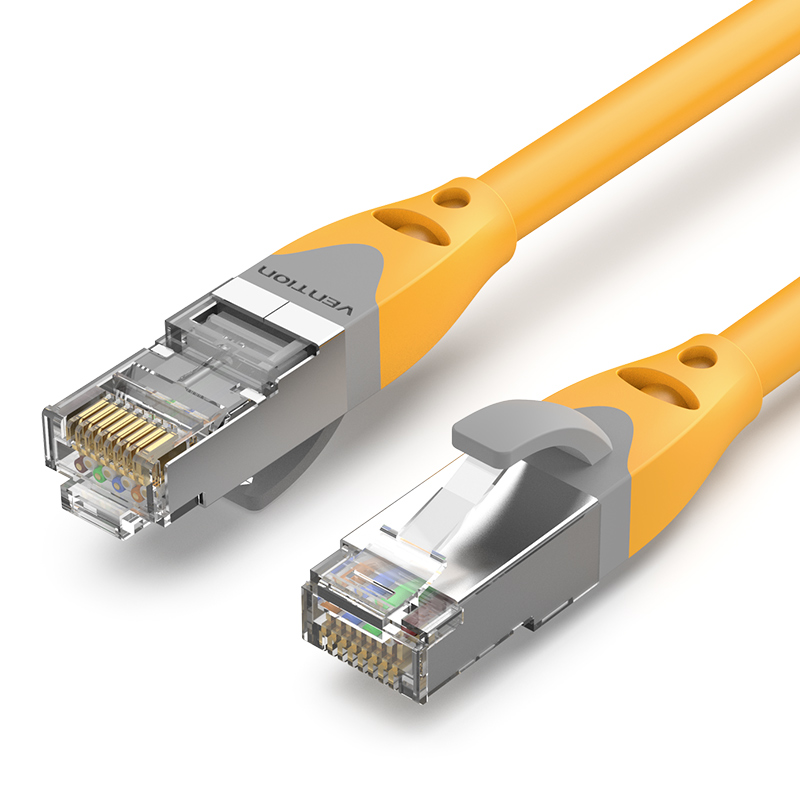
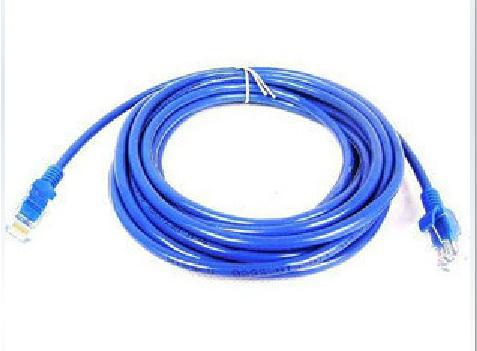
- 電腦有線連接:使用一根網(wǎng)線,一端連接臺式電腦的網(wǎng)卡接口,另一端連接路由器任意一個 LAN口(通常有多個,標注為“LAN”或數(shù)字編號)。
- 通電啟動:為路由器接通電源并開機。此時,路由器、電腦和互聯(lián)網(wǎng)的物理連接已建立完成。
第二步:配置路由器(關鍵步驟)
這是設置無線網(wǎng)絡的核心。你需要通過電腦進入路由器的管理后臺。
- 登錄管理界面:打開電腦瀏覽器,在地址欄輸入路由器的管理地址(通常是
192.168.1.1或192.168.0.1,具體請查看路由器底部的標簽)。輸入管理員用戶名和密碼(同樣在標簽上,默認常為admin/admin)。 - 設置上網(wǎng)方式:登錄后,路由器通常會彈出“設置向導”。根據(jù)你的寬帶類型選擇上網(wǎng)方式:
- PPPoE(撥號上網(wǎng)):最常用。需要輸入寬帶服務商提供的“寬帶賬號”和“密碼”。
- 動態(tài)IP(DHCP):光貓已撥號或公司網(wǎng)絡常用,一般無需額外設置。
* 靜態(tài)IP:較少用,需要手動配置IP地址等信息。
如果不確定,可咨詢你的網(wǎng)絡服務商,或先嘗試“動態(tài)IP”。
- 配置無線網(wǎng)絡(Wi-Fi):在向導或獨立的“無線設置”菜單中,進行以下關鍵設置:
- 無線網(wǎng)絡名稱(SSID):為你家的Wi-Fi起一個容易識別的名字。
- 無線密碼:設置一個強密碼(建議混合字母、數(shù)字、符號),并選擇加密方式(務必選擇 WPA2-PSK 或 WPA3-PSK,安全性最高)。
- 保存并重啟:完成設置后,保存所有配置。路由器通常會提示重啟,重啟后新設置生效。
第三步:驗證與連接
- 電腦上網(wǎng)驗證:路由器重啟后,電腦通常已經(jīng)可以通過網(wǎng)線直接上網(wǎng)(因為網(wǎng)線已連接LAN口,且路由器已完成撥號)。打開瀏覽器嘗試訪問網(wǎng)頁即可。
- 無線設備連接:在手機、平板或筆記本電腦的Wi-Fi設置列表中,找到你剛剛設置的無線網(wǎng)絡名稱(SSID),點擊并輸入密碼,即可成功連接無線網(wǎng)絡。
常見問題與優(yōu)化建議
- 無法登錄管理界面? 檢查電腦是否通過網(wǎng)線與路由器LAN口正確連接,并確保輸入的IP地址正確。可嘗試將電腦的IP地址設置為自動獲取。
- 無線信號弱? 盡量將路由器放置在房屋中央、開闊且較高的位置,遠離微波爐、承重墻等干擾源。
- 區(qū)分WAN口和LAN口:務必確保入戶網(wǎng)線接WAN口,電腦網(wǎng)線接LAN口,接反會導致無法上網(wǎng)。
- 管理安全:首次設置后,建議修改路由器的管理登錄密碼,防止他人篡改你的網(wǎng)絡設置。
通過以上步驟,你就可以利用一個路由器,同時享受穩(wěn)定的有線連接和便利的無線網(wǎng)絡,輕松滿足全家人的上網(wǎng)需求。整個過程無需額外設備,操作簡單快捷。
如若轉載,請注明出處:http://www.quanshunjixie.cn/product/29.html
更新時間:2026-10-11 14:31:11