家庭網絡共享方案 一個路由器連接兩臺電腦的實用指南
許多家庭在初次布置網絡時,都會遇到您提出的這個問題:家里有兩臺電腦,但只有一個光貓和一個路由器,能否從路由器引出兩條網線分別連接兩臺電腦,實現同時上網?答案是肯定的,而且這是最常見、最經濟實用的家庭網絡解決方案之一。
核心原理:路由器的交換功能
現代家用路由器本質上是一個集成了多種功能的網絡設備。它不僅是連接廣域網(互聯網)和局域網(家庭網絡)的網關,其機身背后的幾個以太網(LAN)端口本身就構成了一個小型交換機。這個交換機的作用,就是讓連接到這些LAN口的設備(如您的電腦、智能電視、游戲機等)能夠互相通信,并共享同一條通往互聯網的上行線路。
標準連接與設置步驟
- 物理連接:
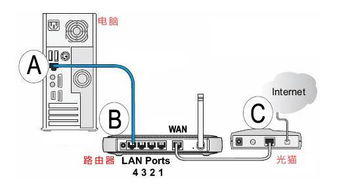
- 將寬帶服務商提供的光貓(調制解調器)的LAN口,用一條網線連接到您購買的路由器的WAN口(通常顏色與其他口不同,或單獨標明)。
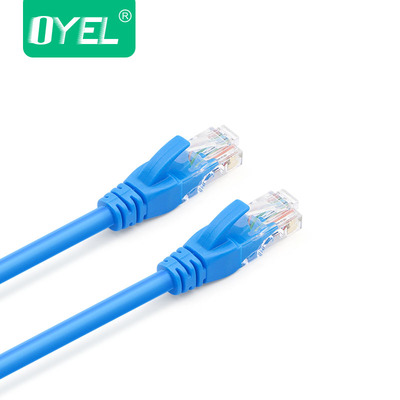
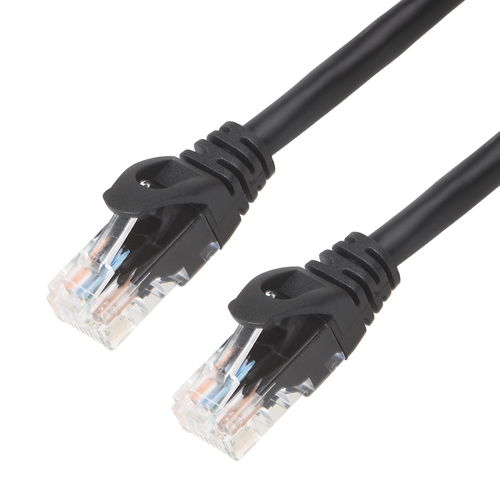
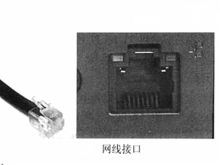
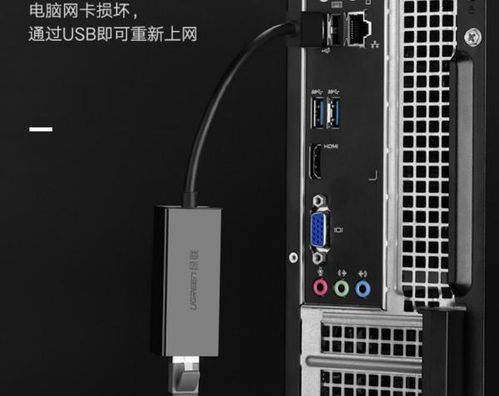
- 然后,您可以再準備兩條標準的RJ-45網線,分別從路由器的任意兩個LAN口(通常有4個)引出,連接到兩臺電腦的網卡接口上。
- 路由器配置:
- 連接完成后,打開其中一臺電腦。在瀏覽器地址欄輸入路由器的管理IP地址(常見如
192.168.1.1或192.168.0.1,具體請查看路由器底部標簽)。
- 登錄管理界面后,根據設置向導或網絡參數設置頁面,輸入您的寬帶賬號和密碼(PPPoE撥號方式),或設置為動態IP(DHCP)方式(具體取決于您的寬帶類型)。設置完成后,路由器會自動撥號或獲取IP,建立互聯網連接。
- 電腦設置:
- 將兩臺電腦的本地連接或以太網屬性都設置為 “自動獲得IP地址” 和 “自動獲得DNS服務器地址”。這是默認且推薦的設置。路由器內置的DHCP服務器會自動為每臺電腦分配一個局域網內的IP地址(如192.168.1.101, 192.168.1.102),并完成所有必要的網絡配置。
方案優勢與注意事項
- 優勢:
- 成本最低:無需額外購買交換機或第二個路由器。
- 設置簡單:即插即用,基本無需復雜配置。
- 網絡穩定:有線連接速度穩定、延遲低,不受無線干擾影響,非常適合對網絡要求高的辦公、游戲或大文件傳輸。
- 互訪方便:兩臺電腦處于同一局域網下,可以輕松設置文件夾共享、局域網聯機游戲等。
- 注意事項:
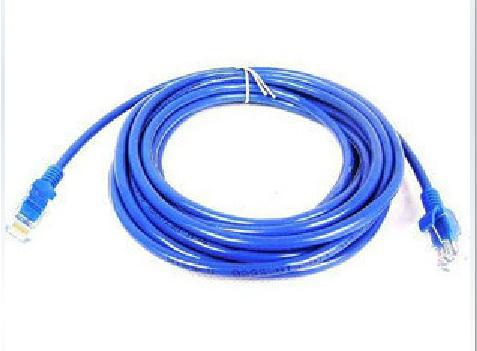
- 網線長度:確保購買的網線足夠長,能從路由器位置鋪設到兩臺電腦處。建議使用超五類(Cat5e)或六類(Cat6)網線。
- 路由器性能:如果兩臺電腦同時進行高強度網絡活動(如同時下載大文件、觀看4K在線視頻),需要確保您的路由器處理能力足夠,百兆或千兆路由器均可滿足普通家庭需求。
- 無線擴展:該方案僅解決了有線連接問題。如果還有手機、平板等設備需要Wi-Fi,您購買的無線路由器可以同時提供無線信號,實現有線和無線設備共享網絡。
###
通過一個無線路由器,從它的LAN口引出兩條網線分別連接兩臺電腦,是完全可行且標準的做法。您只需要確保光貓到路由器、路由器到兩臺電腦的物理連接正確,并在路由器中正確設置上網方式,兩臺電腦就能立即、穩定地同時訪問互聯網,并形成一個高效的本地局域網。這是一種性價比極高、可靠性強的家庭網絡組網方案。
如若轉載,請注明出處:http://www.quanshunjixie.cn/product/2.html
更新時間:2026-10-11 03:52:10